Choisir votre méthode d'installation
Les trois façons d'essayer ou d'installer Linux Mint — et laquelle choisir.
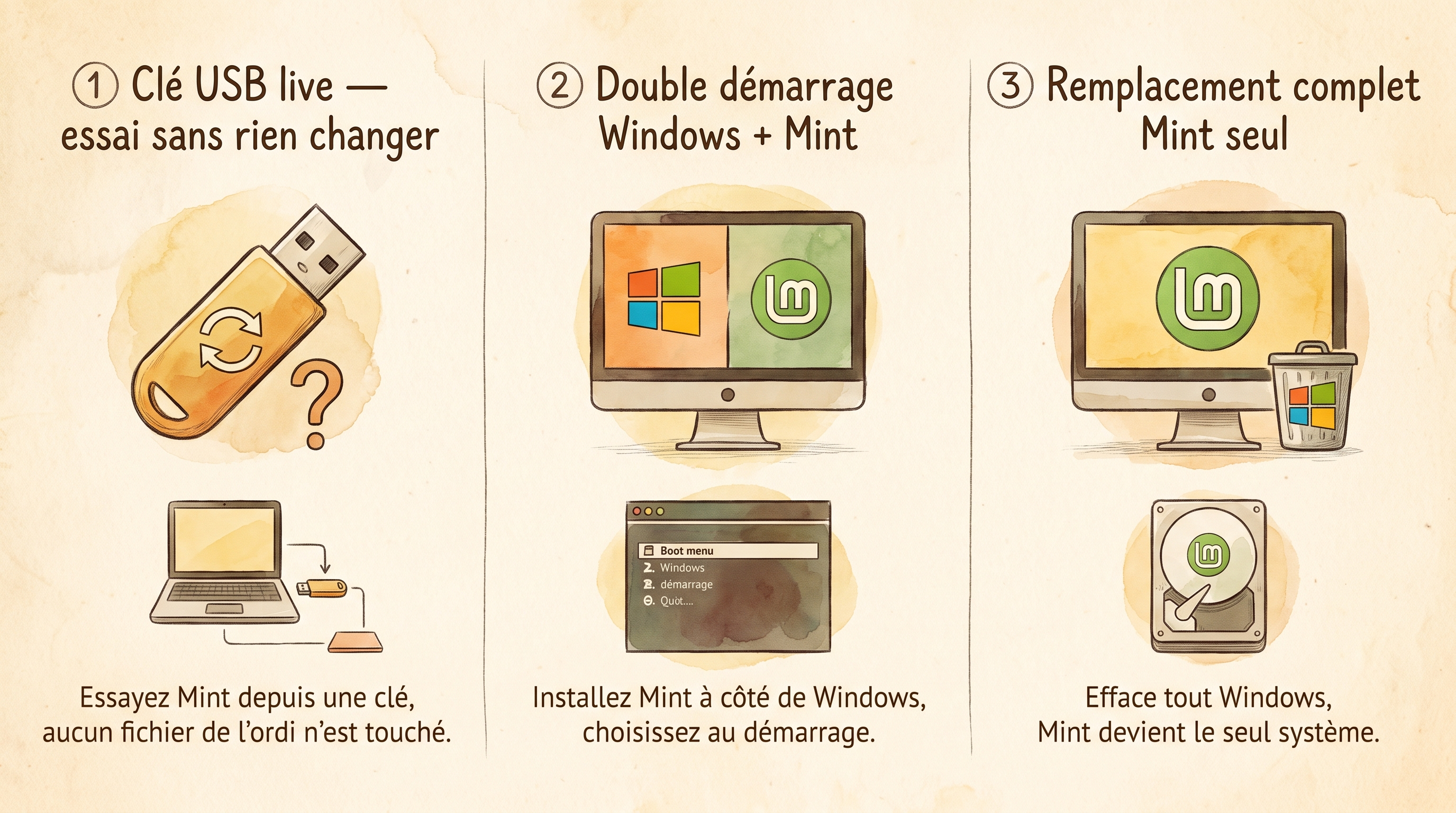
Trois options, trois niveaux d’engagement
Option 1 — Essayer sans rien changer (clé USB « live »)
Linux Mint peut démarrer directement depuis une clé USB, sans toucher à Windows. Vous voyez à quoi ressemble le système, vous testez le navigateur, le menu — puis vous retirez la clé et Windows reprend comme avant.
Idéal pour : découvrir Linux Mint sans aucun risque.
Limite : les performances sont réduites et rien n’est conservé après redémarrage.
Option 2 — Double démarrage (recommandé pour débuter)
Windows et Linux Mint cohabitent sur le même ordinateur. Au démarrage, vous choisissez lequel utiliser. Vos fichiers Windows restent accessibles depuis Linux Mint.
Idéal pour : tester Linux Mint au quotidien tout en gardant Windows en filet de sécurité.
C’est l’option que nous recommandons pour une première transition.
Option 3 — Remplacer Windows complètement
Linux Mint occupe tout le disque. Windows est supprimé. C’est l’objectif final, une fois que vous êtes à l’aise.
Idéal pour : quand vous êtes convaincu et que vous n’avez plus besoin de Windows.
Attention : Windows sera effacé. Assurez-vous d’avoir une sauvegarde complète.
Notre recommandation
- Essayez avec la clé USB live (Option 1) pour vous familiariser
- Installez en double démarrage (Option 2) pour utiliser Linux Mint au quotidien
- Supprimez Windows (Option 3) quand vous n’en avez plus besoin
Les chapitres suivants détaillent chaque étape, en commençant par la préparation de la clé USB.
À retenir Vous n’avez pas à tout faire d’un coup. Commencez par essayer, puis installez progressivement — à votre rythme.