Courriel, favoris et contacts
Reprendre vos habitudes de communication sous Linux Mint.
Courriel
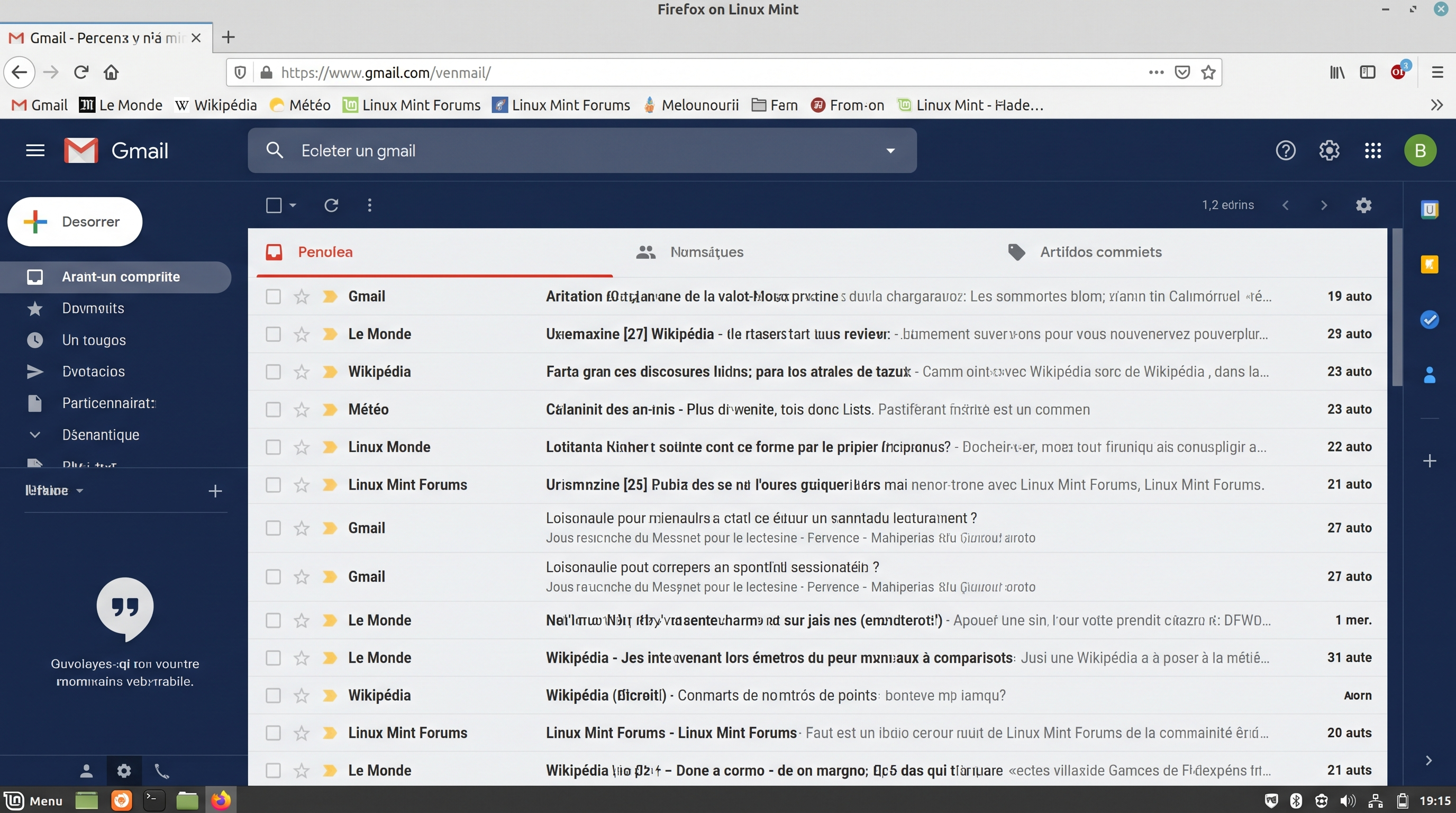
Si vous utilisez un webmail (Gmail, Outlook.com, Yahoo, etc.)
Rien ne change. Ouvrez Firefox, rendez-vous sur le site de votre fournisseur de courriel, connectez-vous — vos messages sont là, comme avant.
Si vous utilisez un logiciel de courriel (Outlook, Thunderbird)
- Outlook n’existe pas sous Linux, mais Thunderbird (gratuit, préinstallé ou disponible dans le gestionnaire de logiciels) fait la même chose
- Lors de la première ouverture de Thunderbird, il vous demande vos identifiants et configure automatiquement votre compte
Favoris du navigateur
Si vous utilisiez Chrome ou Edge sous Windows
Vos favoris sont liés à votre compte Google ou Microsoft. Sous Linux Mint :
- Installez Chrome ou utilisez Firefox (déjà installé)
- Connectez-vous avec le même compte Google ou Microsoft
- Vos favoris se synchronisent automatiquement
Si vos favoris n’étaient pas synchronisés
Avant l’installation, vous pouviez les exporter depuis Windows (menu du navigateur → Favoris → Exporter). Sous Linux Mint, importez-les de la même manière (menu → Favoris → Importer).
Contacts
- Si vos contacts sont dans Gmail ou Outlook.com, ils sont accessibles via le webmail — rien à migrer
- Si vous les aviez dans l’application Contacts de Windows, exportez-les au format CSV avant la migration, puis importez-les dans Thunderbird ou votre webmail
À retenir Tout ce qui passe par Internet (courriel web, réseaux sociaux, banque en ligne) fonctionne immédiatement. Seuls les logiciels installés localement nécessitent un équivalent.